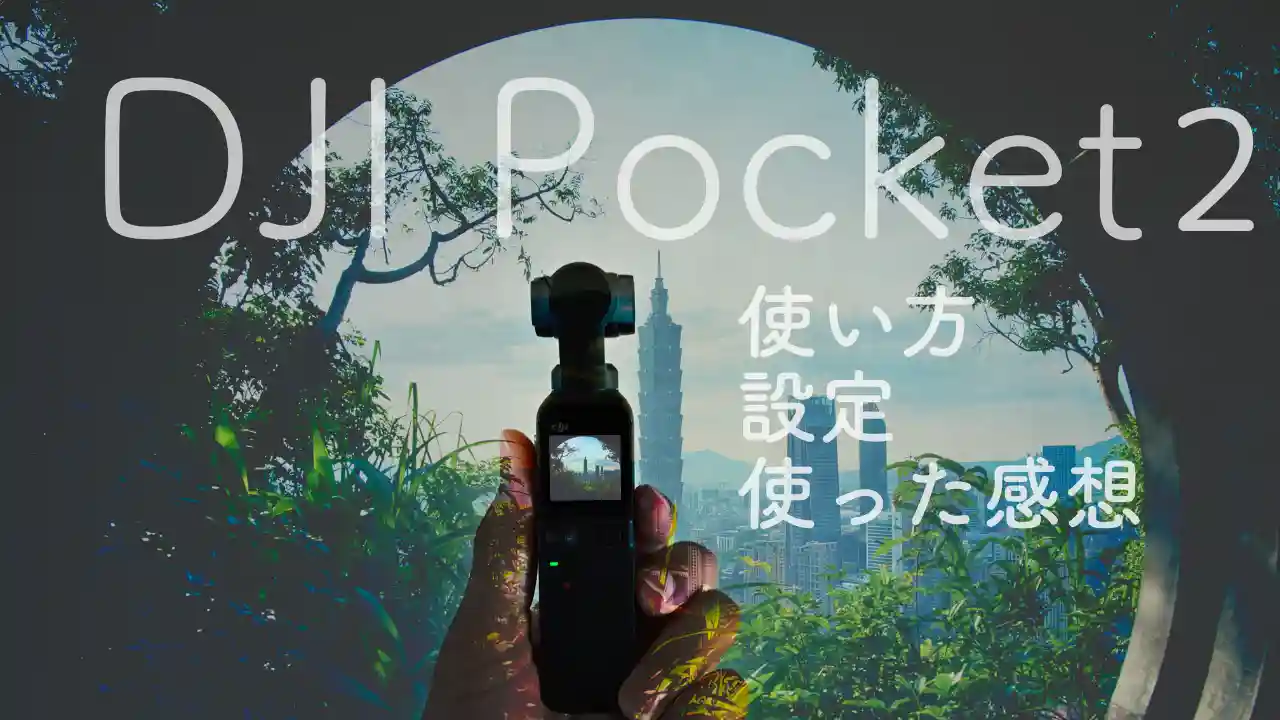
今やスマートフォンさえあれば、誰でも簡単に動画撮影ができる便利な時代です!
とは言いつつも・・・いざ撮影を始めると、手ブレが気になったり、思い通りの映像が撮れなかったりして、難しさを感じてしまう方も多いのではないでしょうか。
「ちょっとした日常の出来事を動画に残したいけれど、YouTuberのようなスキルがないと難しいのでは?」と感じている方に朗報です!今回は、初心者でも簡単に高品質な動画を作成できる「DJI Osmo Pocket 2」を使った動画作成の始め方をご紹介します。このガジェットを活用すれば、初めての方でも安心して新しい趣味をスタートできるはずです。
DJI Pocket 2について
DJI Osmo Pocket 2は、手のひらサイズのコンパクトなカメラです。日常の出来事を動画に残したい方や、旅行先で美しい風景を記録したい方に最適です。特に注目すべきポイントは以下の通りです。
- 高性能なジンバル機能:撮影中の手ブレを完全に防ぎ、滑らかで安定した映像が撮影可能です。歩きながらの撮影や動きのあるシーンでも安心です。
- 4K高画質対応:最大4K/60fpsの動画撮影が可能で、細部までクリアで美しい映像を記録できます。
- コンパクトかつ軽量設計:わずか117gの重さで持ち運びが非常に便利。旅行や日常の撮影に最適です。
- 優れた音声収録:外部マイクとの連携や独自の集音技術により、クリアな音声も同時に収録可能です。
- インテリジェントモード:ActiveTrack 3.0を搭載し、被写体を自動で追尾する機能を持っています。初心者でも簡単にプロ並みの撮影が可能です。
これらの特性により、初心者から上級者まで幅広い層に使いやすい設計となっています。
特に、機械操作が苦手な50代・60代以上の方にも使いやすい設計が魅力です。直感的な操作で、初めて手に取ったその日から動画撮影を楽しめるように作られています。「こんなに簡単に撮れるんだ!」と驚き、新しい趣味を気軽に始められるはずです。
「本当に自分にできるのだろうか?」と不安に感じている方も安心してください。DJI Osmo Pocket 2は、「あなたでも大丈夫ですよ」と自信を持ってお勧めできる製品です。
さらに、実際に動画撮影を始めてみると、「もっといろんなシーンを撮ってみたい!」という気持ちが湧いてくることでしょう。このカメラは、そんなやる気をすぐに形にできる頼れる相棒です。
基本情報
公式ページには多くの情報が掲載されていますが、ここでは実際に使う際に特に気になるポイントを簡潔にまとめました。これにより、用途別に重要な特徴をすぐに把握できます。詳しい情報を知りたい方は、DJI Pocket 2の商品ページを確認してみてください。
| 項目 | 情報 |
|---|---|
| 名称 | DJI Pocket 2 |
| サイズ | 124.7×38.1×30mm |
| 重量 | 117g |
| バッテリー | 875mAh |
| 駆動時間 | 140分 (公式ページによると1080p/24fpsでの動画撮影時) |
| 充電時間 | 73分 (5V/2A USBアダプターを使用した場合) |
| 商品ページ | DJI Pocket 2商品購入ページ(楽天市場) DJI Pocket 2商品購入ページ(Amazon) |
表からもわかるとおり、本体が117gと非常にコンパクトで軽いのが特徴です。
駆動時間が140分という点が気になるかもしれませんが、実際に使った感覚では、撮影中にバッテリー切れになることはほとんどなく、日常使いで十分な持続時間でした。また、予備バッテリーを用意することで、さらに安心して撮影を続けられます。必要に応じて画面輝度を下げたり、使用していない機能をオフにすることで、バッテリーを長持ちさせることも可能です。
 またたび
またたびYouTubeの動画作成で使用している動画ファイル(編集前のもの)は1日当たり2〜3時間くらいでした。
モバイルバッテリーを使って少し充電すれば、海外旅行を楽しみながらでも無理なく思い出を残すことができます。
撮影性能
撮影性能についてご紹介します。 旅行や日常の風景を撮影するために購入する方が多いことから、この部分が最も関心を集めるポイントでしょう。具体的にどのような映像が撮れるのか、詳細を見ていきましょう。
普段よく使う画像サイズであるFHDだけでなく、高解像度の4K動画にも対応しており、美しい映像を簡単に撮影できます。
| 動画解像度 | サイズ | フレームレート |
|---|---|---|
| 4K Ultra HD | 3840×2160 | 24/25/30/48/50/60fps |
| 2.7K | 2720×1530 | 24/25/30/48/50/60fps |
| FHD | 1920×1080 | 24/25/30/48/50/60fps |
またたび他の撮影方法(HDR、スローモーションなど)では若干解像度の制限がありますので、気になる方はDJI Pocket2のスペックを確認してみてください。
動画サイズ一覧を見ると「4Kじゃないときれいじゃないのかな・・・」と思ってしまいそうですが、実際はFHDで十分な気がしています。
「FHDの動画ってどうなの?」と感じた方は、次の「作例」をチェックしてみてください。
このように幅広い解像度とフレームレートに対応しているため、旅行先での絶景や日常のペットの様子など、あらゆる場面で適切な設定を選んで撮影することが可能です。
作例
基本情報を紹介したものの・・・実際に作例を見た方がわかりやすいかもしれません。
韓国(釜山)に行った時の動画なのですが、DJI Pocket2で撮影しました。
日中だけでなく、夜の映像もありますのでDJI Pocket 2を使った時のイメージを掴めると思います。
これらの動画では「画面が揺れないように注意深く撮影」は全くしていません。通常の旅行の際にDJI Pocket 2を片手に持って撮影したものです。普段歩いている時のような動きでは動画のブレなど、ほとんど影響がないので、動画撮影初心者の方でも問題なく使用できると思います。
 またたび
またたび「スマートフォンを使って動画を撮ってみたけれども、撮影した動画の手ブレがひどくて、見ているだけで酔ってしまいそうになった..」という経験がある方もいらっしゃるはず。
そんな方にとっては、手ブレが起きにくいメリットを特に感じていただけると思います。
使い方

DJI Pocket 2を購入して初めて使う場合は、アクティベーションが必要です。
(アクティベーションの際の画像を全く撮っていなかったので、マニュアルやインターネット記事などを参考にして作業してください・・・)
アクティベーションができたら、撮影ができるようになります。
またたびMicroSDカードが付いていないので別途購入する必要があります。
動画撮影なので、ある程度転送速度が速い方がいいです。
今までは「トランセンドの128GB」を使っていました。
ちなみに今使っている MicroSDカードは「サンディスクの512GB」です。
ここまでで、撮影に必要な準備が整いました!
(アクティベーションとSDカードの準備)
この時点であなたはもう「動画撮影のスタート地点に立った状態」です。
次は、撮影方法について具体的に紹介していきたいと思います。まねするだけで自分だけの動画がどんどんできていきます。
電源を入れる・切る
まずは、DJI Pocket2の電源を入れることからです。
実は電源を入れるボタンは2つあります。
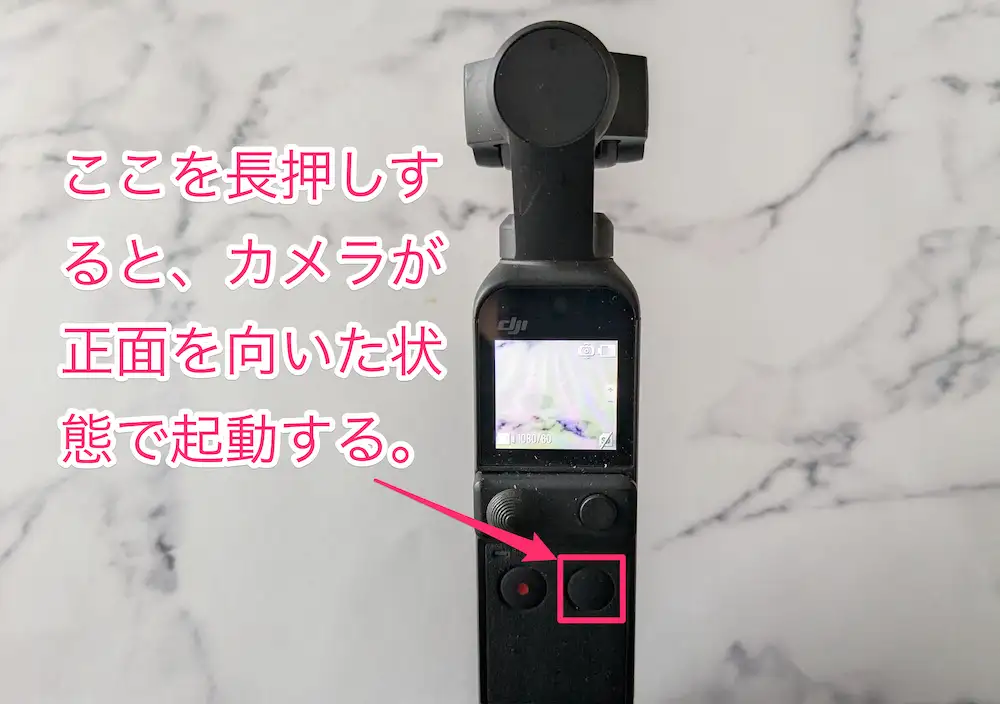
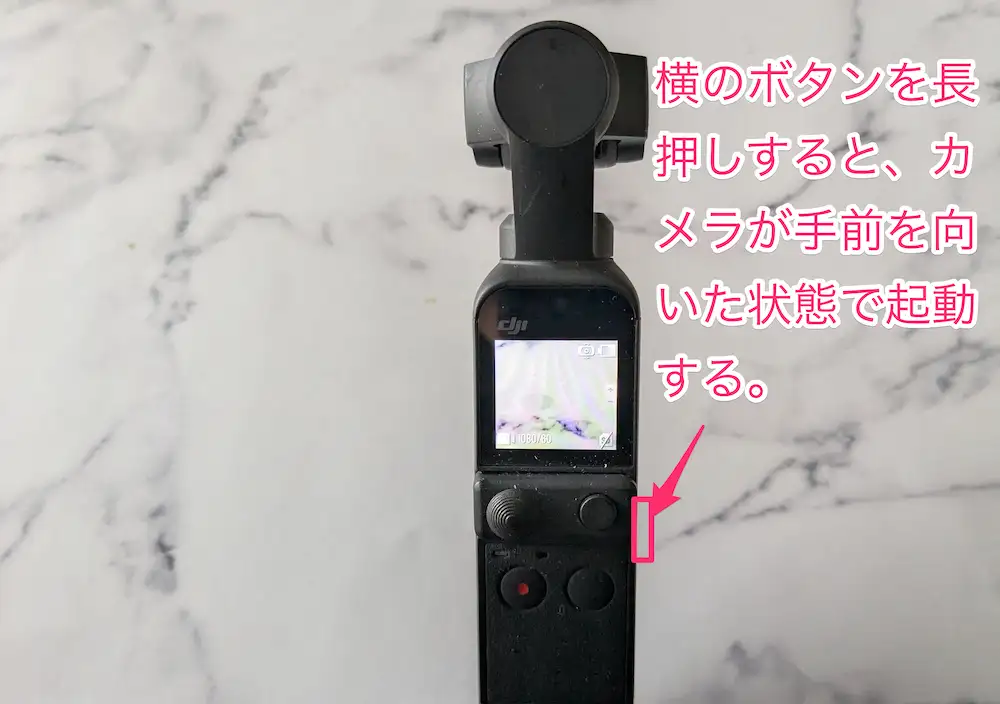
「電源を入れるだけで2通りあるなんて・・・何が違うの?」
こう思う方がほとんどだと思います。
ですが、この2つの使い道が分かると撮影がかなりスムーズになるので、ぜひ押さえてください。
(むずかしそうに言っていますが、カンタンなので・・・)
- 手前のボタンを長押しすると、カメラが前に向く
- 横のボタンを長押しすると、カメラが手前に向く
違いはこれだけなのですが、結構重要な気がしています。
こちらの使い分けができれば十分です。
「手前のボタンを長押しすると、カメラが前を向く」というのは、自分以外を撮影したい場合に効果的です。
例えば「風景を撮影する場合」「誰かの撮影をする場合」などに使う、といえば分かりやすいかもしれません。
ちなみに、自分を映さない旅行動画の場合もこの方法を使います。
「横のボタンを長押しすると、カメラが手前を向く」というのは、自分を撮影したい場合に効果的です。
ことばの通りですが、自分を撮影したいです。
YouTubeの旅行動画で、自分自身を映している場面をよく見かけると思いますが「同じような映像を撮りたい!」という場合には、このボタンを長押しすればすぐに撮影できてしまいます。
撮影
起動ができたら次は撮影です。
撮影はとても簡単。赤丸のついているボタンを押すだけです。
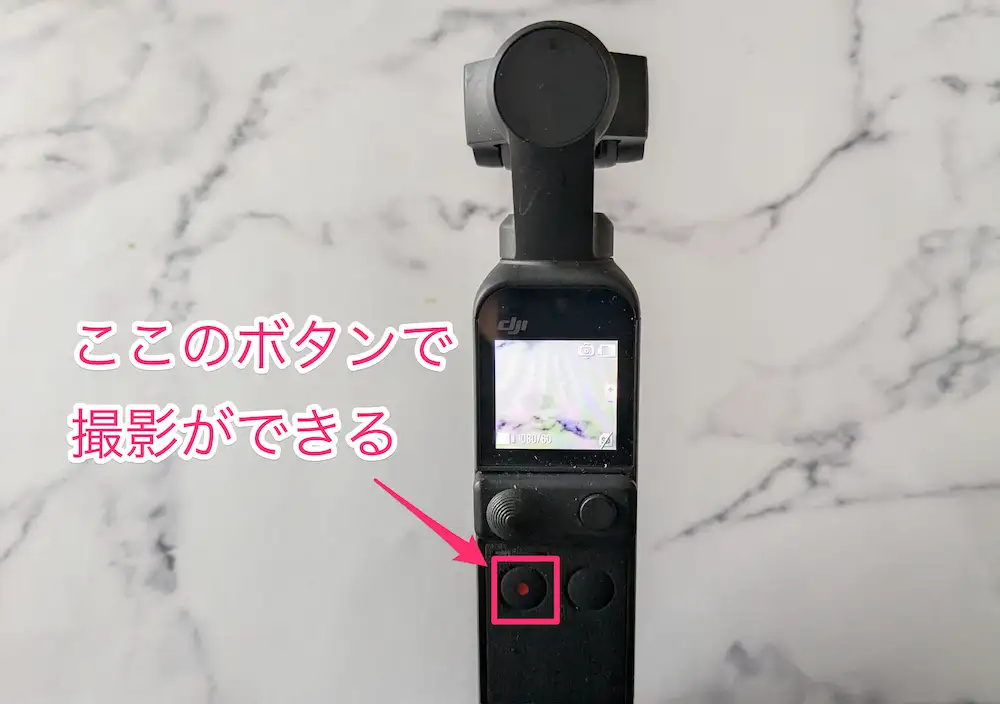
撮影の開始から終了までを赤丸ボタンで説明していきます。
赤丸ボタンを一回押すと録画が始まります。
録画中はずっと映像の記録ができるので、自由に撮影を楽しむことができます。
「撮影したいものが撮れた!」と思ったら、もう一度赤丸ボタンを押します。
押すと録画が終了し、動画データがmicroSDカードに保存されます。
以上で録画は完了です。
「これだけ!?」と思ってしまいそうですが、本当にこれだけです。
この操作だけなら、レコーダーでテレビ番組を録画するくらい簡単に自分だけの映像を作れます。
またたびびっくりするくらい簡単なので、この手順で動画ができてしまうことを感じていただきたいです。
「操作が簡単」ということは、何気ないシーンも撮影できるということ。
旅行やイベントだと「ここは撮らなくてもいいかな・・・」とついサボってしまいがちなので、この貴重な瞬間を記録できるだけでもいい思い出が残せるようになります。
動画・写真の切り替え
DJI Pocket2は動画撮影に最適!、と紹介してきましたが・・・実は写真も撮れます。
やり方は簡単。
丸いボタンを押すだけで「写真撮影」と「動画撮影」の切り替えができてしまいます。
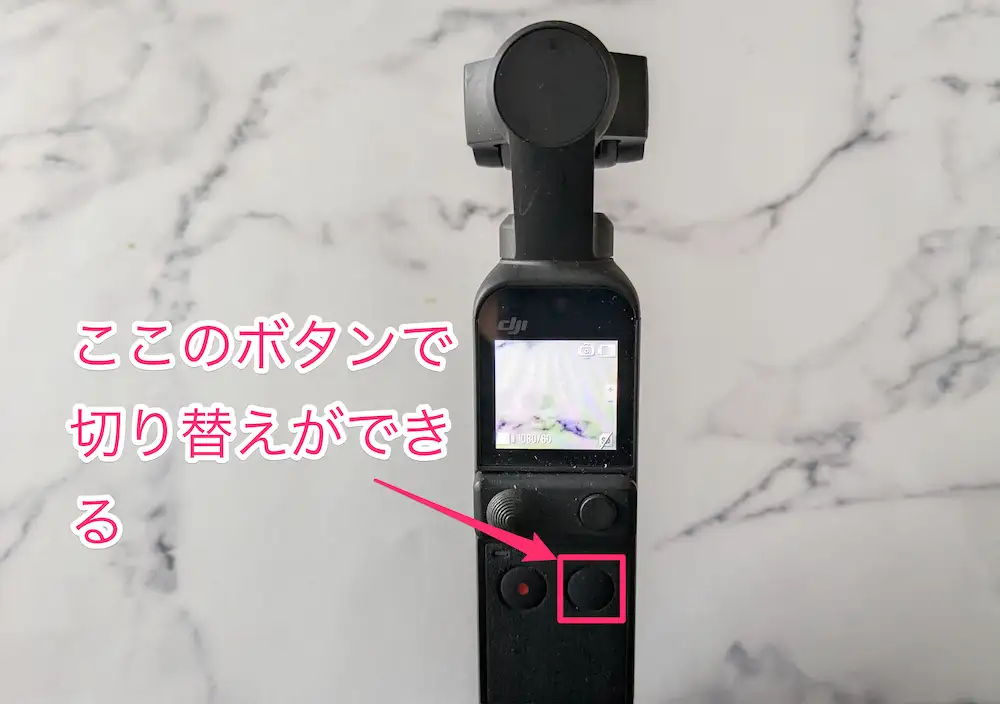
動画と写真の両方を撮影できてしまうのはとても便利です。
ちなみに、このボタンは押す回数で処理が異なります。
- 1回だけ押すと「写真」と「動画」の切り替え
- 素早く2回押すと、ジンバルの位置を中心に戻す(位置を調整したい時に使用)
- 素早く3回押すと、ジンバルの向きを(奥、手前)変更できる。
またたび便利な機能なのですが・・・ひとつ注意点があります。
それが「意図した撮影方法になっているかどうか」です。
動画・写真の切り替えが簡単にできるのですが、やってしまいがちなのが「写真モードにした状態で動画撮影をした気になってしまう」こと。
動画が撮れているかと思って確認したら写真だった・・・
なんてこともありますので、よく切り替える方は撮影前に「撮影したいモードになっているかな・・・?」とチェックするのがおすすめです。
設定
先ほどの内容で動画撮影については十分だと思います。
ですが、動画撮影をしていると気になってくるのが「設定」です。
カスタマイズできる場所が多いので、いじるときりがないという印象ですが「最低限ここだけ気をつければ大丈夫」というところを紹介していきたいと思います。
ちょっと気になったという方はチェックしてみてください。
ジンバル設定
一番重要なのがジンバル設定です。
ジンバルというと、手ブレを軽減してくれる便利な機能なのですが、設定をミスすると意図した映像が撮れません。
種類は3つだけなのですが、聞きなれない言葉なのでピンとこないかもしれません。
フォロー
DJI Pocket2のマニュアルの文言を見てみると・・・パン軸とチルト軸はハンドルに追従し、ロール軸は水平に保ちます。このモードは、ほとんどのシナリオに適しています。との記載がありました。
・・・正直分かりにくいのでChat-GPTに聞いてみました。
”””
ジンバルは、カメラを安定させるために「パン軸」「チルト軸」「ロール軸」の3つの軸を制御する装置です。この説明の中で「パン軸とチルト軸はハンドルに追従し、ロール軸は水平に保つ」とありますが、これはどういう意味でしょうか。
まず、パン軸とはカメラの左右の動き、チルト軸とは上下の動き、ロール軸とはカメラの傾きの動きを指します。このモードでは、パン軸とチルト軸が持ち手(ハンドル)の動きに連動してカメラが向きを変えます。一方で、ロール軸は自動的に水平を維持するため、映像が斜めになることがありません。
この設定により、左右や上下のカメラワークは自由にできながらも、映像が安定しやすくなります。例えば、風景撮影や人物を追う撮影、歩きながらの撮影など、多くのシーンで使いやすいため「ほとんどのシナリオに適している」と言われています。ジンバル初心者でも扱いやすいモードなので、まずはこの設定で撮影を試してみると良いでしょう。
”””
ということでした。水平を保ちつつ自由な撮影ができるので、トリッキーな映像は撮れないものの、普段の様子を自然に撮影するにはとても良い方法だと思います。
固定
DJI Pocket2のマニュアルによると・・・パン軸のみ、追従します。チルト軸は固定され、ロール軸は水平に保ちます。このモードはカメラの位置の工程を切り替える場合などのシナリオに適しています。
との記載がありました。
Chat-GPTに聞いてみると・・・
”””
ジンバルには「パン軸」「チルト軸」「ロール軸」の3つの軸があり、それぞれカメラの向きを制御します。このモードでは、パン軸のみがハンドルの動きに追従し、カメラの左右の向きがスムーズに変わります。一方、チルト軸は固定され、カメラの上下の角度は変わらず、ロール軸は水平を維持するため、映像が傾くことはありません。
この設定は、カメラの高さや角度を一定に保ちつつ、左右に振る動きをスムーズにしたい場合に適しています。例えば、建物や風景を同じ高さで撮影するときや、歩きながら被写体を追うシーンなどに便利です。上下のブレを防ぎながら、安定した横移動の映像を撮影できるため、スムーズでプロフェッショナルな映像を作りたいときに役立ちます。
”””
とのことでした。
書いてある通りなのですが、上下にカメラが動く映像はちょっと嫌だな・・・という場合に有効な方法です。
よく使う場面は「Vlogで歩いて街中を歩いている時」などです。
イメージでいうと・・・ドローンで真っ直ぐ飛んでいる時の映像のようなものが撮れます。
一手間ですが、フォローと固定の使い分けができると、映像の品質がググッと上がる気がしています。
FPV
DJI Pocket2のマニュアルによると・・・パン軸、チルト軸、ロール軸で追従します。このモードは、カメラ位置が連続的に回転し、カメラの安定性が低いシナリオに適しています。との記載がありました。
Chat-GPTはなんて言っているかというと
”””
ジンバルには「パン軸(左右の動き)」「チルト軸(上下の動き)」「ロール軸(傾きの動き)」の3つの軸があり、このモードではすべての軸がハンドルの動きに追従します。つまり、カメラが持ち手の動きに完全に連動し、上下・左右・傾きすべての動作が反映されます。
このモードではカメラの動きを制限しないため、ダイナミックな映像表現が可能になります。一方で、ロール軸の水平維持がなくなるため、カメラが傾いたままの状態になることもあり、安定感は低くなります。
主に、被写体の周囲をぐるりと回る撮影や、映像に動きを強調したい場面で使われます。映像の自由度は高いですが、ブレが発生しやすいため、操作に慣れていないと扱いが難しいモードです。
”””
とのことでした。
この説明の通り、このモードは自由な撮影ができる反面、文字通りトリッキーな映像になってしまいます。
意図してこのモードにしていればいいのですが、フォローモードにしたつもりで、FPVモードにしてしまうと・・・水平に撮影できず、困ったことになってしまいます。
用語について詳しく知らなくてもいいけど、撮影ができるようになりたい!という方は以下の表で「使用シーン」のみを押さえておけば大丈夫だと思います。
| 動画解像度 | シーン |
|---|---|
| フォロー | Vlogなどの通常の映像を撮影するときに効果的! |
| 固定 | Vlogで街中を歩いている時に効果的! |
| FPV | 水平にとらわれない自由な映像を撮りたい時に使用・・・とはいえ、通常の映像だとほとんど使う機会はなしでした。 |
注意点は「うっかりFPVにしてしまわないようにすること」くらいでしょうか・・・。
それくらい、FPVは自由なカメラワークで扱いが難しいです。
動画サイズ
動画サイズについては「使用用途」が決まってしまえば、最初だけ設定すれば変更する必要はありません。
- テレビやYouTubeでも見かけるようになった「4K」で撮影したいという場合
- それ以外の通常のサイズ(FHD)
| 動画解像度 | サイズ |
|---|---|
| 4K Ultra HD | 3840×2160 |
| 2.7K | 2720×1530 |
| FHD | 1920×1080 |
よく使う「4K」と「FHD」の比較で紹介します。
| サイズ | メリット | デメリット |
|---|---|---|
| 4K Ultra HD | FHDに比べて高画質(出力する時にFHDにすることできめ細かくなるらしいです) | 容量も大きくなる |
| FHD | 画質は4Kに比べると劣る | 4Kに比べて容量が小さい |
またたび4Kで撮影した動画を編集して、最終的にFHDで出力することで高画質にするという方法もあるみたいです。
あくまでも用途にあったサイズで撮影するのがおすすめです。
ちなみにYouTube動画撮影では「FHD」にしています。
フレームレート
動画サイズと同じくらい重要なのが「フレームレート」です。
・・・とても難しい言葉に感じてしまいますが、分かりやすくいうとこのような感じです。
動画といっても実は「写真のような画像を連続して表示することで動画のようにしている」みたいです。
つまり、パラパラまんがの紙のようなもの。
フレームレートは1秒あたりのパラパラまんがのページ数と考えると分かりやすいです。
なので、フレームレートの数字が大きくなればなるほど滑らかな動画になります。
こちらの数値もお好みですが、一般的にはこのように言われているみたいです。
| フレームレート | 用途など |
|---|---|
| 25 | シネマティックな動画撮影 |
| 30 | テレビ映像はこのくらい |
| 60 | 滑らか動画 |
フレームレートの数値を増やせば増やすほど滑らかな動画になりますが、その分動画の容量も大きくなります。
パラパラまんがの枚数が増えるということなので、当然かもしれません。
動画の用途が決まっている方は、適したフレームレートにしてみるのがいいですが・・・これがなかなか難しいです。
一番おすすめなのが「各フレームレートで動画を撮影してみる」ことです。
撮影できた映像の違いで「このフレームレートが一番好き!」というものが見つかると思います。
またたびシネマティック動画に興味があって「フレームレートを25」にしてみたのですが・・・動画のブレが気になってしまいました。
最終的に、撮影した映像を目で見たままに近い状態にしたいと思い「フレームレートを60」にして撮影しています。
・・・これは本当に好みの問題だと思うので、自分が一番いいと感じたフレームレートを探してみてください。
撮影した映像はどうする?
動画撮影をしてみたいと思ってDJI Pocket2を買ってみたものの、映像の使い道が見つからない・・・そんな方もいらっしゃるかもしれません。
動画撮影は楽しいけどYouTubeで公開するほどでもないし・・・という方は「こんなこともできる」ということを知るとやってみたいと感じらるかもしれません。
ということで、具体的な利用方法を紹介したいと思います。
YouTubeの限定公開
動画撮影=YouTubeというイメージを持っている方で「全世界に公開するのはちょっと重い・・・」という場合におすすめの方法です。
YouTubeには動画をアップすることができるのですが、公開範囲を設定することができます。
通常の公開だと、文字通り「全世界に動画を公開する」設定になってしまいます。
「全世界ではなく、一部の人に観てもらえばいいかな・・・」と思っている方は、公開範囲を「限定公開」にすることで完成です。
この設定は、動画にアクセスするためのURLは発行されるものの、このURLを知っている人しかアクセスができないというものです。
つまり、動画を限定公開した後に、身近な人に「動画を作ってみたよ」と連絡して、URLを教えます。
すると、URLにアクセスした人がその動画をみることができるという仕組み。
Googleドライブ
先ほどのYouTubeの限定公開という方法は「URLを知っている人だけがアクセスできる」というものなので、条件付きで限定公開がされている状態です。
つまり「動画のURLがうっかり漏れてしまったら、誰でも動画にアクセスできるようになってしまう」ということ。
あまりにプライベートな内容を動画にした場合「自分の知り合い以外には絶対に観てほしくない」と感じることもあると思います。
そんな時にはちょっと心配な方法という気がしています。
「じゃあどうすればいいの?」
これに対する答えの一つが「Googleドライブ」です。
Googleドライブは、Googleアカウント(Gメールなどを使っている人は誰でも持っているもの)ごとに付与されているクラウドストレージ(インターネット上のデータ置き場)です。
2025年1月時点では、15GBの容量があります。
つまり、15GBまでなら動画も保存ができるということ。
動画の共有方法はこちらです。(Googleのページにも書いてあります)
- 自分のGoogleドライブに共有したい動画をアップする。
- 動画を共有したい人のアクセス権限を追加する。
- 動画のURLを教える。
先ほどのYouTubeの限定公開と同じで「URLが漏れてしまった場合、誰でも動画を観れてしまうのでは・・・?」
そう思ってしまうかもしれません。
実は、Googleドライブにアップしたファイルにはアクセス権というものが存在します。
アクセス権を付与した人以外がURLにアクセスしても、動画をみることはできません。
なので、「Aさん」と「Bさん」だけにアクセス権を付与した場合、URLが流出してしまい、全く知らない「Cさん」がURLにアクセスした場合にも、結果としてCさんは動画をみることができません。
特にプライベートな動画を共有したい場合には、YouTubeの限定公開よりも安全な方法といえる気がします。
ちなみに、Googleドライブに保存した動画を削除してしまえば、Googleドライブの容量は復活します。
例えば「誕生日会の動画を撮影したもの」を参加者に共有する場合にこの方法を使えば、一定期間後に動画を削除してしまえば、次のイベントの動画を保存することができます。
またたび共有した動画を見た人(アクセス権があってみることができる人)は動画のダウンロードができるので、共有できます。
子供の動画を共有するなら
動画撮影をする方の中には「子育て世代」の方もいらっしゃるかもしれません。
そんな方はみてねというサービスを利用するという手もあるかもしれません。
またたび「みてね」は2分以内の動画をアップすることができます。
※みてねプレミアムに入ると10分までの動画をアップロードできるらしいです。
動画制限についてはこちらに書いてありました。
「2分以内という制限の中で動画を編集する」というのももしかすると楽しいかもしれません。
どこで買えばいい?
ここまでで、DJI Pocket2について紹介してきました。
中には「これなら試してみたい!」と感じている方もいらっしゃるかもしれません。
そこで起こる疑問は「どこで買えばいい?」だと思います。
| 購入場所 | 補足 | 購入サイト |
|---|---|---|
| Amazon | 買い物といえばというくらい何でも手に入る場所。 DJIのストアもあるので、普段Amazonを利用している方はいいかもしれません。 | 購入はこちら |
| 楽天市場 | 楽天市場でもDJIのストアがあります。 ちなみに、DJI Pocket2は楽天市場で買いました。 (楽天ポイントがお得だと思ったので・・・) | 購入はこちら |
| DJI公式ストア | 「やっぱり公式ストアで買いたい」という方はこちら | 購入はこちら |
またたび金額を見てみたところ「Amazon」が最安でした。
公式サイトでは売り切れだったので、おそらく後継機種DJI Pocket3が発売されてしばらくするので、販売も最終段階なのかもしれません。
DJI Pocket3も気になるという方は・・・
ここまでDJI Pocket2の紹介をしておきながら、後継機種についてもちょっとだけ紹介したいと思います。
DJI Pocket 2を調べていると、後継機種の3も見つかると思います。
実は、今撮影で使用している機材はDJI Pocket3です。
今回はDJI Pocket 2の記事なので、3についてはあまり紹介できませんが、使ってみて感じた比較をしてみたいと思います。
| 項目 | DJI Pocket2 | DJI Pocket 3 |
|---|---|---|
| 画面 | 小さい | 大きい |
| 充電速度 | 普通 | 速い |
| 暗所撮影 | 普通 | きれい |
| 重さ | 軽い | ちょっと重い |
| 価格 | 割安 (型落ちなので・・・) | 高い (最新機種なので・・・) |
さすが後継機種・・・DJI Pockrt 3は性能が上がっています。
ですが、出先で気軽に撮影するという点ではDJI Pocket 2にもメリットがある気がしています。
一番大きい点は「画面が小さいこと」と「重さが軽いこと」です。
「画面が小さいのはデメリットでは?」と思ってしまうかもしれません。
確かに、画面が小さいということは、撮影している時に「どんな映像が撮れているか確認がしづらい」ということを意味します。
・・・ちょっと視点を変えるとですが、撮影に慣れてしまうとあまり画面を見なくても操作できるのであまり問題がありません。
それよりも「DJI Pockt3のように画面が大きいと、何を撮っているのかな?」と他の人が気になるシーンが多いことに気がつきました。
他の人の視線が気になるかどうかという点でみると3よりも2の方がいいと思います。
もう一点「重さが軽いこと」についてですが、意外と2の方が軽いので「ちょっとカバンに入れておいて、気になった時に撮影」なんてことがしやすいです。
3はちょっと重いので・・・
またたびちなみに、操作の難易度については2も3もほとんど変わりません。
大きさ、画質、予算・・・・などと相談して決めてしまってもいいかもしれません。
以前、東京都内の撮影をした際に、高齢の男性がDJI Pocket3で動画撮影をしているのを見かけました。
一般的には「最新の機械はちょっとニガテ・・・」と言ってしまいそうなイメージの方が、最新の動画撮影機材で動画撮影を楽しんでいる・・・動画撮影のハードルが下がっていることを象徴するような出来事に感じました。
| 購入場所 | 補足 | 購入サイト |
|---|---|---|
| Amazon | 買い物といえばというくらい何でも手に入る場所。 DJIのストアもあるので、普段Amazonを利用している方はいいかもしれません。 | 購入はこちら |
| 楽天市場 | 楽天市場でもDJIのストアがあります。 ちなみに、DJI Pocket3も楽天市場で買いました。 (楽天ポイントがお得だと思ったので・・・) | 購入はこちら |
| DJI公式ストア | 「やっぱり公式ストアで買いたい」という方はこちら | 購入はこちら |
あとがき
今回は、動画撮影に便利なカメラ「DJI Pocket2」を紹介しました。
手にした瞬間から誰でもVlogのような動画撮影ができてしまう優れものです。
実際、このカメラを使ってすぐにYouTubeを始めることができました。
その後、後継機種「DJI Pocket3」が発売されたので、すぐに購入して、現在のYouTube動画撮影で大活躍しています。
コンパクトなカメラを優先する場合は、DJI Pocket2を
最新の機種を試したい方はDJI Pocket3を
それぞれお好みのカメラを手にして、自分だけの動画を撮影してみてください。
・・・あっ、DJI Pocket3で撮影した動画もYouTubeで公開しています。
ちなみに、韓国(ソウル)、マレーシア(クアラルンプール)の動画はオープニングも含めて全てDJI Pocket3で撮影してみました。
もしかすると、DJI Pocket3の作例としても参考になるかもしれません。
コメント